
商業利用・二次利用も可能です。どうぞご自由にダウンロードしてお使いください。
チェックリストは、業務の抜け漏れを防ぐための基本ツール。 でも、毎回Excelで手作業で作るのは地味に面倒ですよね。
そこで今回ご紹介するのが、10色グラデーション対応のチェックリスト作成ツールです。 Excelマクロを使って、見やすく・簡単に・カラフルなチェックリストを自動生成。 業務でもプライベートでも、タスク管理がぐっと快適になるので、ぜひご活用ください。
ダウンロードはこちら
ファイルを解凍してお使いください。
説明書「README.txt」を同梱しております。使用前にご確認ください。
- 初回起動時に表示される「コンテンツの有効化」または「マクロを有効にする」をクリックしてご使用ください
- 「セキュリティリスク:このファイルのソースが信頼できないため、マクロの実行がブロックされました」と表示される場合は、以下の手順で解除ができます
- ファイルを閉じる
- ファイルを右クリック → プロパティ
- 全般タブの [許可する] にチェックして [OK]
このツールでできること
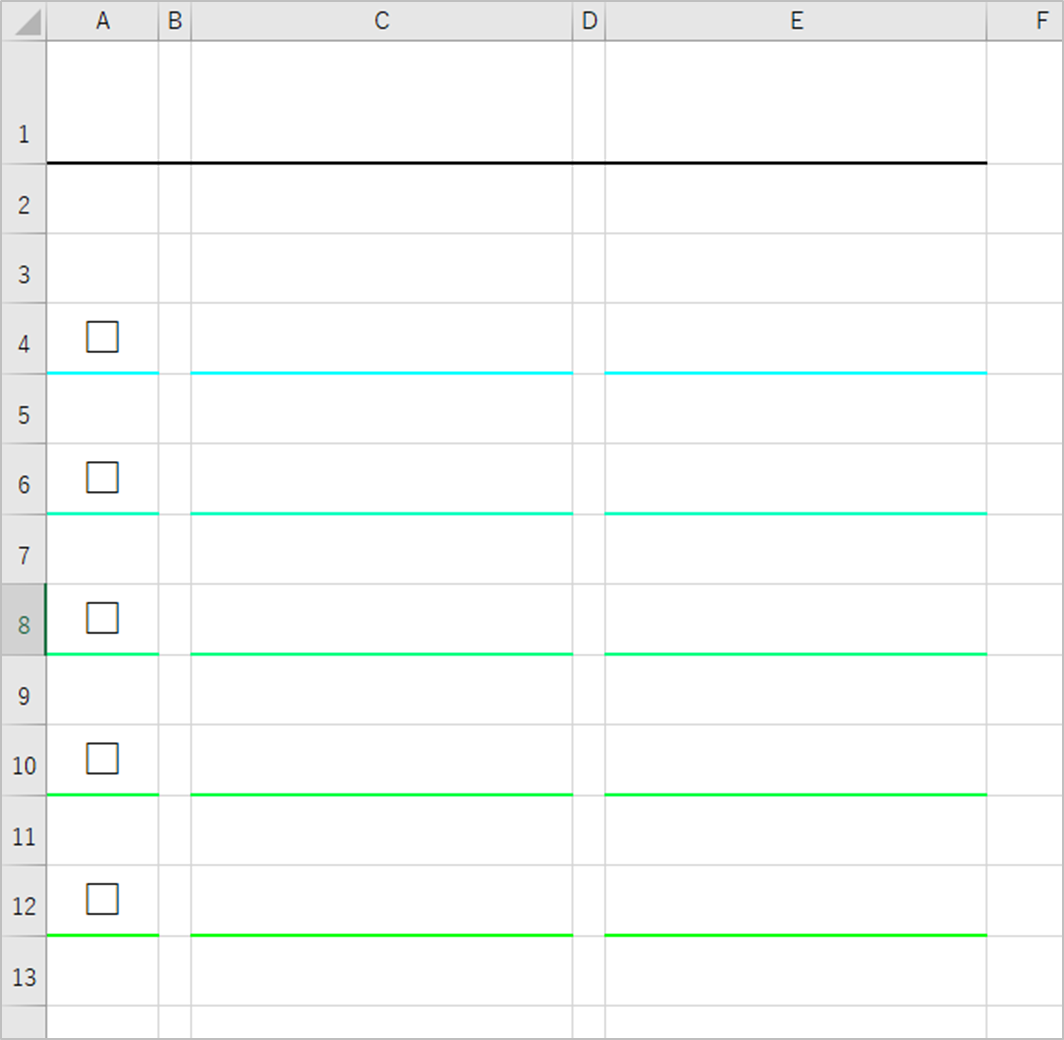
このツールは、Excelマクロを使ってカラフルで視認性の高いチェックリストを簡単に作成できます。 業務や日常のタスク管理に役立ち、作業漏れの防止や進捗確認がスムーズになります。
主な機能
- チェックボックス付きリストの自動生成
- 10色から選べる配色バリエーション
- グラデーション対応で見やすさアップ
こんな人におすすめ
- 品質管理や進捗管理など、業務でチェックリストを頻繁に使う方
- 家事や旅行準備など、日常のToDoを整理したい方
- 毎回ゼロからチェックリストを作るのが面倒な方
- マクロに興味はあるけど、難しそうで手を出せていない方
使い方
- ダウンロードしたExcelファイルを開く
- マクロを有効化する ※初回のみ
- 作成したいリスト数を選択
- 配色を2色選ぶ(フォーム右側にサンプルあり)
- 「決定」ボタンをクリック
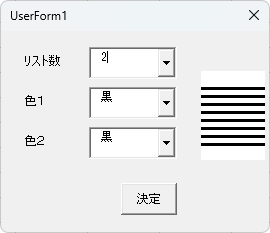
これだけで新しいシートにチェックリストが自動生成されます。
作成されたリストは自由に編集可能なので、お好みの外観にカスタマイズして使ってください。
マクロについて(ざっくり解説)
このツールの裏側では、VBA(Visual Basic for Applications)というマクロが動いています。 「マクロって難しそう…」と思うかもしれませんが、実際の処理はとてもシンプルです。
処理の流れ
- ボタンでユーザーフォームを呼び出す
- 「リスト数」「色1」「色2」を選択
- 新しいシートを追加
- 選択内容に応じてリストボックスと罫線を自動配置
- 表題欄を作成し、全体のレイアウトを整える
[VBA案内文]
まとめ
チェックリストは、日々の業務や生活の中で欠かせない存在です。 このツールを使えば、必要なリストを手早く整え、見やすく管理することができます。
マクロの操作もシンプルで、初めての方でも扱いやすい設計になっています。 用途に応じて色を選びながら、少しだけ作業環境を整えてみる――そんなきっかけとして、ぜひ一度お試しください。
配布しているExcelツールについて、不具合・要望・改善点などがありましたら、コメント欄またはお問い合わせフォームからご指摘いただけると嬉しいです。
またこのサイトでは、Excelのリクエストも随時受付中です。「こんなエクセルが欲しい」「こういう機能を追加してほしい」「もっと魔改造して使いたい」など、どんなご要望でもお気軽にお寄せください。
コメント一覧