商業利用・二次利用も可能です。どうぞご自由にダウンロードしてお使いください。
Excelでのコピペ作業、ちょっとしたことなのに意外と手間がかかりますよね。 そんな煩わしさを一気に解消するのが「編集できるクリップボードツール」です。 選択したセルの内容をワンクリックで取り込み、自由に編集してそのまま貼り付け。コピー&ペーストの繰り返しから解放され、作業効率がぐんとアップします。 時短にぴったりの便利ツール、ぜひ試してみてください。
ダウンロードはこちら
このツールでできること
選択したセルの内容を「編集可能なクリップボード」に保存できるのが最大の特徴です。単なるコピー&ペーストではなく、編集を挟める柔軟さがあるので、ちょっとした修正や加工もスムーズに行えます。
主な機能
- 選択範囲の文字列をテキストボックスにまとめて表示
- テキストボックスで編集した内容をセルに一括貼り付け
- 複数行対応&スクロールバー付きで長文も扱いやすい
こんな人におすすめ
- Excelで複数セルの内容をまとめて編集したい人
- コピー&貼り付け作業を効率化したい人
- VBAマクロを使った便利ツールを試してみたい人
使い方
- ダウンロードしたファイルを開く
- マクロを有効化する ※初回のみ
- コピーしたいセル範囲を選択
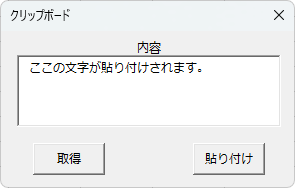
- [取得]ボタンをクリック → テキストボックスに内容が表示
- 必要に応じて編集(改行や文字修正も自由自在)
- [貼り付け]ボタンをクリック → 選択範囲に反映されます
マクロについて(ざっくり解説)
このツールの裏側では、VBA(Visual Basic for Applications)というマクロが動いています。 「マクロって難しそう…」と思うかもしれませんが、実際の処理はとてもシンプルです。
さらに、このツールのポイントはフォームをモードレスで開くこと。そうすることでExcelの操作を止めずに並行して使えるので、作業の流れを中断することなく効率的に編集できます。
処理の流れ
[取得]ボタンを押す
- テキストボックスを初期化
- 選択範囲を1セルずつ読み込み
- 改行を挿入しながら文字列を結合
- テキストボックスに表示(ここで編集可能)
[貼り付け]ボタンを押す
編集後の内容を選択範囲に貼り付け
コードの確認方法
Excelの「開発」タブ →「Visual Basic」、または Alt + F11 を押すことで、エディタからコードを確認できます。
興味のある方はぜひ覗いてみてください。
日本語を多用して記述しています
このサイトで扱うVBAコード内では 日本語を多用して命名 しているため、処理の意味が直感的に理解しやすいような構成になっています。
例 休日判定の関数名:is休日
年月入力フォーム:frm年月入力
見ただけで役割がわかるよう工夫しているので、マクロ初心者にもやさしい設計です。
まとめ
Excelのコピペ作業は意外と手間がかかります。 「編集できるクリップボードツール」なら複数セルを一括で編集して貼り付け可能。しかもフォームをモードレスで開いたまま使えるので、Excel操作を止めずに効率的に作業できます。時短にぴったりの便利ツールです。
配布しているExcelツールについて、不具合・要望・改善点などがありましたら、コメント欄またはお問い合わせフォームからご指摘いただけると嬉しいです。
またこのサイトでは、Excelのリクエストも随時受付中です。 「こんなエクセルが欲しい」「こういう機能を追加してほしい」「もっと魔改造して使いたい」など、どんなご要望でもお気軽にお寄せください。
コメント