
商業利用・二次利用も可能です。どうぞご自由にダウンロードしてお使いください。
大量のシート作成って、地味に時間がかかりますよね。そこで、A列に名前を入力するだけでシートを一括追加できる時短ツールを作りました。面倒な作業を一瞬で終わらせたい人にぴったりの自動化です。
ダウンロードはここから
このツールでできること
このツールは、A列に入力した名前をもとに、複数のシートを一括で自動作成できます。さらに重複や使用できない文字をチェックする機能がついてるので、エラー対策も万全です。
主な機能
- A列に入力された名前を読み取り、同じ名前のシートを自動で追加
- シート名に使えない文字列や重複等を自動チェックしてエラーを防止
- ボタンひとつで処理が完了
- シンプル構造なのでカスタマイズも簡単
こんな人におすすめ
- クラス名簿・社員名簿など、大量の名前分のシートを作る必要がある人
- 毎回「右クリック → 挿入 → シート追加」を繰り返している人
- Excelの作業を少しでも効率化したい人
- マクロ初心者で、まずは簡単な自動化から始めたい人
使い方
このツールはシート自体にマクロが組み込まれているため、コピーするだけでどのExcelでも利用できます。
編集したいExcelに「時短シート」をコピーしてご利用ください。
シートの準備
- 編集したいExcelを開く
- ダウンロードしたExcelツールを開く
- マクロを有効化 ※初回のみ
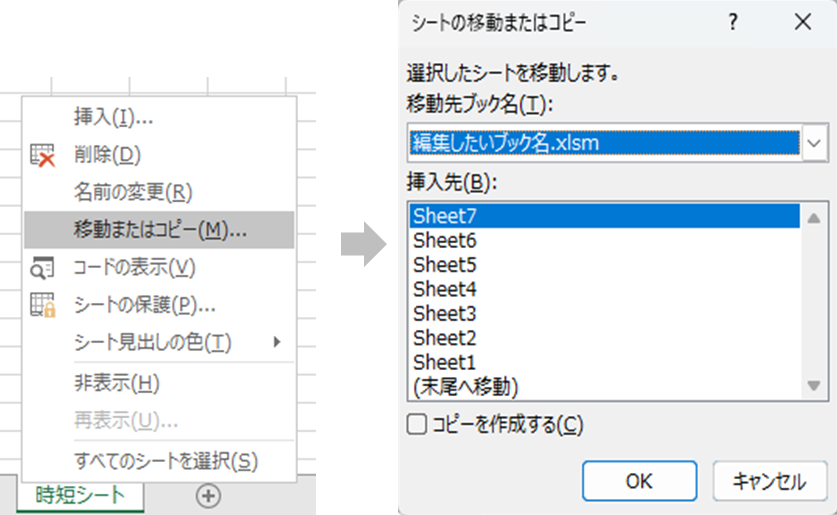
- [時短シート]を右クリック
- 「移動またはコピー」を選択
- 「移動先ブック名」に編集したいExcelを指定
- 「OK」をクリック
一括追加のやり方
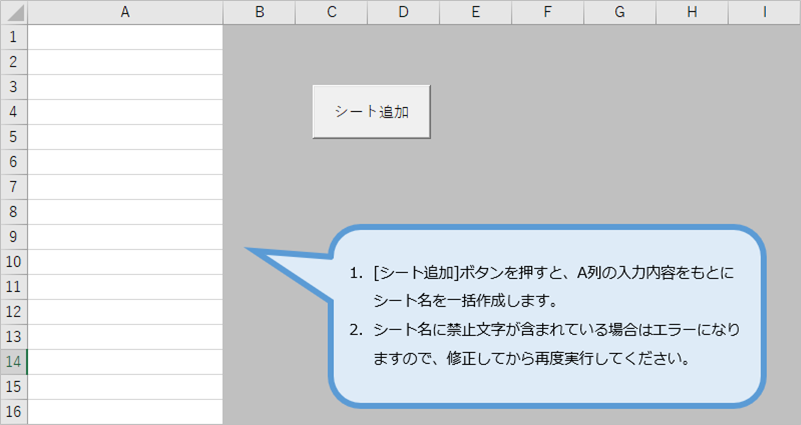
- 「時短シート」のA列に、作成したいシート名を入力
- [シート追加]ボタンをクリック
たったこれだけで、入力した名前のシートが自動で一括追加されます。
さらに、シート名に使用できない文字が含まれている場合は警告が表示されるため、エラーを未然に防ぐことができます。
マクロについて(ざっくり解説)
このツールは、VBA(Excelマクロ)を使って動いています。やっていることはとてもシンプルで、
- A列を上から順に読み込む
- 重複や使用できない文字等のエラーをチェック
- エラーがなければシート名として追加
という流れを自動化しているだけ。難しいコードは使っていないので、VBAの入門にもぴったりです。
処理の流れ
- A列の最終行を取得
- 1行ずつループで読み込み
- シート名が重複していないかチェック
- シート名が空白でないかチェック
- シート名に使えない文字がないかチェック
- なければ新規シートを追加
コードの確認方法
Excelの「開発」タブ →「Visual Basic」、または Alt + F11 を押すことで、エディタからコードを確認できます。
興味のある方はぜひ覗いてみてください。
日本語を多用して記述しています
このサイトで扱うVBAコード内では日本語を多用して命名しています。処理の意味が直感的に理解しやすく、初心者でも読みやすい構成です。
例 休日判定の関数名:is休日
年月入力フォーム:frm年月入力
見ただけで役割がわかるよう工夫しているので、マクロ初心者にもやさしい設計です。
まとめ
大量のシートを作る作業は、地味に時間がかかるしミスも起きがち。今回のツールを使えば、名前を入力してボタンを押すだけで一括作成できるので、作業時間を大幅に短縮できます。
ぜひこのツールを活用して、あなたの作業時間をもっと自由にしてみてください。
配布しているExcelツールについて、不具合・要望・改善点などがありましたら、コメント欄またはお問い合わせフォームからご指摘いただけると嬉しいです。
またこのサイトでは、Excelのリクエストも随時受付中です。「こんなエクセルが欲しい」「こういう機能を追加してほしい」「もっと魔改造して使いたい」など、どんなご要望でもお気軽にお寄せください。
コメント一覧