
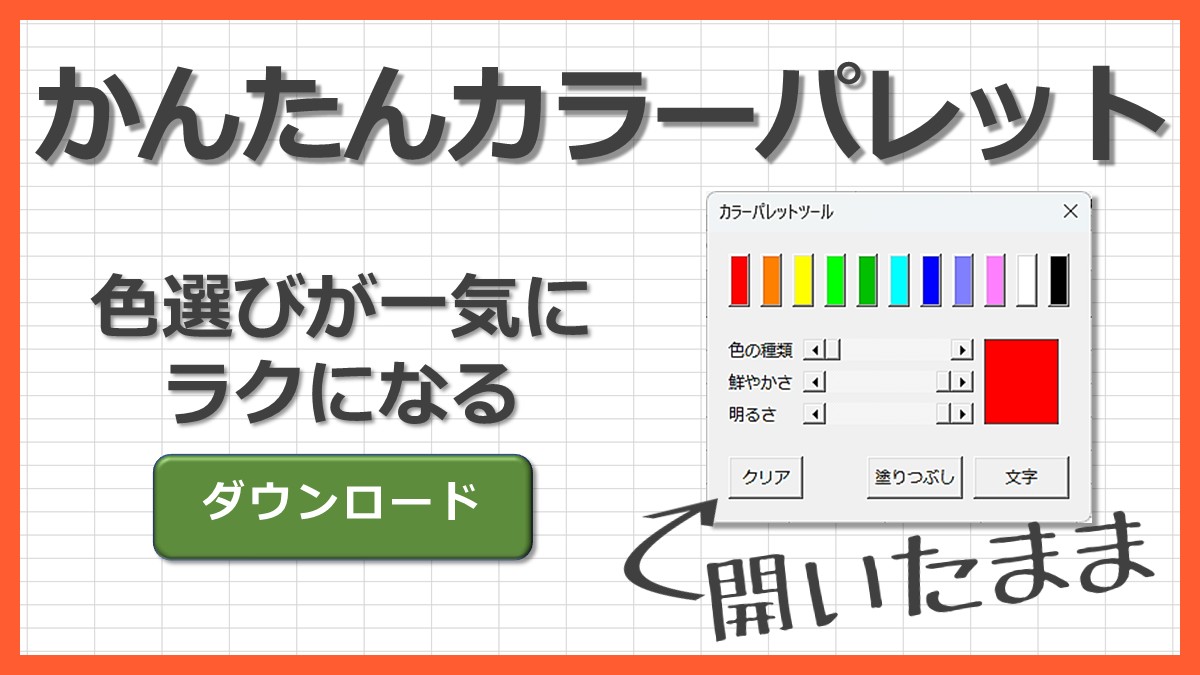
商業利用・二次利用も可能です。どうぞご自由にダウンロードしてお使いください。
Excelで色を選ぶとき、「もうちょい明るく…いや違う…」と微調整を繰り返して疲れた経験はありませんか。そんなモヤモヤを一気に解消してくれるのがHSVカラーパレットツールです。
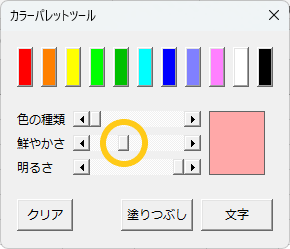
フォームを開いたまま色を調整でき、HSV(色の種類・鮮やかさ・明るさ)を直感的に調整できるので、スクロールバーを動かすだけで理想の色に近づけます。色選びが楽しくなる便利ツールなので、ぜひ試してみてください。
ダウンロードはこちらから
このツールでできること
Excel上でフォームを開いたまま、スクロールバーを動かすだけで色を編集できます。「色を試しながら調整したい」というときに最適です。
主な機能
- 色の種類・鮮やかさ・明るさをスクロールバーで直感的に調整
- 編集した色をそのままセルや文字色に即反映
- フォームを閉じずに何度でも試せる
こんな人におすすめ
- グラフや資料をよく作る人
- 色の微調整をサクッとやりたい人
- Excelをちょっと便利にしたい人
- VBAで便利ツールを試してみたい人
使い方
このツールは、ユーザーフォームとシートを移す(VBAをコピーする)ことで、どのExcelでも使えるようになっています。
編集したいExcelに「フォーム」と「時短シート」をコピーしてご利用ください。
フォームの準備
- 編集したいExcelを開く
- ダウンロードしたExcelツールを開く
- マクロを有効化 ※初回のみ
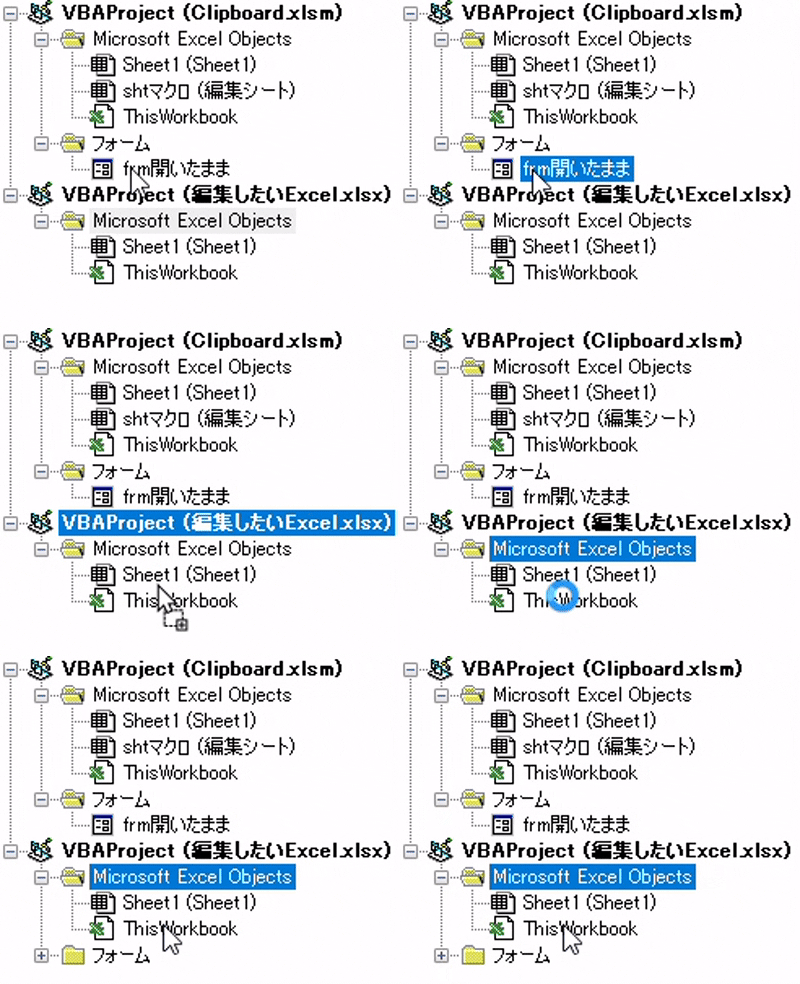
- Alt + F11 でVBAエディタを開く
- 「frm開いたまま(フォーム本体)」を、編集したいExcel側へドラッグ&ドロップする
シートの準備
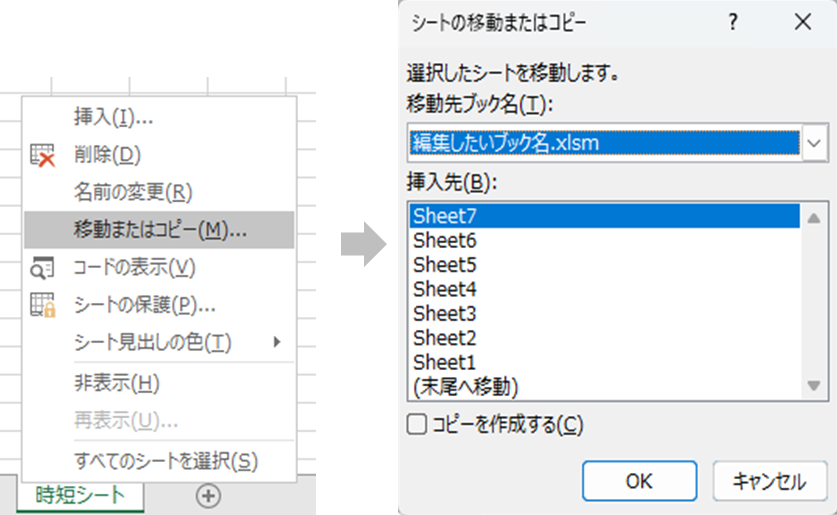
- ツール側の[時短シート]を右クリック
- 「移動またはコピー」を選択
- 「移動先ブック名」に編集したいExcelを指定
- 「OK」をクリック
パレットの使い方
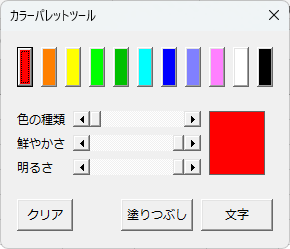
- 色を選択
- スクロールバーで色を編集
- 色を変えたいセルや図形を選択
- [塗りつぶし]ボタンで塗りつぶし
- [文字]ボタンで文字の色を変更
マクロについて(ざっくり解説)
このツールの裏側ではVBA(Visual Basic for Applications)が動いています。
ポイントはフォームをモードレスで開くこと。これにより、Excelの操作を止めずに並行して使えるため、作業の流れを中断することなく色を調整できます。
また、色の扱いにはRGB(赤・緑・青)とHSV(色の種類・鮮やかさ・明るさ)の相互変換を行い、直感的に操作できるよう工夫しています。
処理の流れ
- 色を選択
- 選択された色をHSVに変換してスクロールバーに反映
- さらにスクロールバーを操作して表示色を編集
- 編集した色を選択中のセルや図形に適用
コードの確認方法
Excelの「開発」タブ →「Visual Basic」、または Alt + F11 を押すことで、エディタからコードを確認できます。
興味のある方はぜひ覗いてみてください。
日本語を多用して記述しています
このサイトで扱うVBAコード内では日本語を多用して命名しています。処理の意味が直感的に理解しやすく、初心者でも読みやすい構成です。
例 休日判定の関数名:is休日
年月入力フォーム:frm年月入力
見ただけで役割がわかるよう工夫しているので、マクロ初心者にもやさしい設計です。
まとめ
色選びの面倒を解消してくれるHSVカラーパレットツール。直感的に操作できるので、Excel作業がもっと楽しく、もっと効率的になります。ぜひ一度使ってみてください。
配布しているExcelツールについて、不具合・要望・改善点などがありましたら、コメント欄またはお問い合わせフォームからご指摘いただけると嬉しいです。
またこのサイトでは、Excelのリクエストも随時受付中です。「こんなエクセルが欲しい」「こういう機能を追加してほしい」「もっと魔改造して使いたい」など、どんなご要望でもお気軽にお寄せください。
コメント一覧